Как подключить цифровой микроскоп к ПК и Wi‑Fi

- 24 сентября 2026 17:12:02
Цифровой микроскоп подключают к компьютеру двумя способами: по USB он определяется как внешняя камера, а по Wi‑Fi смартфон или планшет соединяется с собственной сетью прибора через приложение. Ниже — порядок настройки, проверка совместимости, причины отказа соединения и ограничения встроенной оптики.

Как подключить цифровой микроскоп к компьютеру
Перед подключением установите микроскоп на устойчивую поверхность, настройте освещение и наведите резкость через окулярный или встроенный экран. Затем соедините прибор с компьютером комплектным USB-кабелем. Для моделей, которые передают изображение как веб-камеру, отдельный драйвер обычно не требуется: операционная система видит новое устройство в списке камер. Закройте программы, способные занять камеру, включая видеосвязь и другие приложения для захвата изображения. После этого запустите штатную программу камеры и выберите цифровой микроскоп в качестве источника. Если изображение появилось, увеличьте окно просмотра и проверьте, не включена ли цифровая обработка, меняющая масштаб. USB-подключение передаёт видеопоток на компьютер, но не превращает микроскоп в обычную веб-камеру для любой программы автоматически: приложению может потребоваться ручной выбор источника.
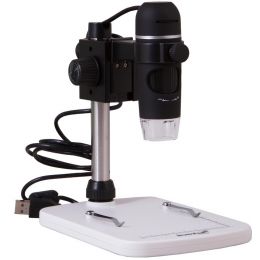
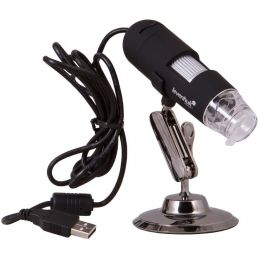
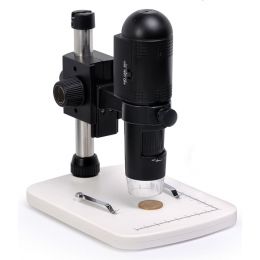
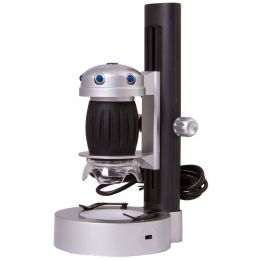
Подключение цифрового микроскопа к компьютеру через USB 2.0 подходит для просмотра и сохранения кадров, если такой интерфейс указан у конкретной модели. Например, USB-микроскопы со штативом рассчитаны на прямое соединение с ПК, а модели с LCD-экраном могут работать самостоятельно и дополнительно выводить изображение наружу. В Windows сначала проверьте приложение «Камера», в macOS — Photo Booth или другую программу видеозахвата. Если компьютер не реагирует, замените кабель на исправный кабель передачи данных: кабели только для зарядки не подходят. Подключайте микроскоп непосредственно к порту компьютера, без пассивного USB-разветвителя. После смены порта перезапустите приложение. Для сравнения форматов подключения можно ориентироваться на USB-микроскопы со штативом соответствующих производителей, сверяя точное наименование модели по каталогу.
Проверка устройства в системе
Если изображение не появляется, откройте список устройств камеры или диспетчер устройств и найдите новый видеосигнал после подключения. Название может отличаться от названия микроскопа: система иногда показывает универсальное обозначение камеры. Удалите старую запись устройства только если она отображается с ошибкой, затем отсоедините кабель, перезагрузите компьютер и подключите микроскоп снова. Не подключайте одновременно несколько камер: приложение может выбрать встроенную веб-камеру ноутбука. В окне предпросмотра проверьте разрешение и ориентацию изображения. Если видео есть, но оно тёмное, проблема обычно связана не с USB, а с освещением препарата, положением предметного столика или регулятором яркости. USB-подключение не исправляет расфокусировку и не заменяет настройку оптической системы.
Цифровой микроскоп Wi-Fi: настройка для телефона
Wi‑Fi-микроскоп создаёт собственную беспроводную сеть, к которой подключается смартфон или планшет. Включите микроскоп и дождитесь запуска беспроводного модуля. На телефоне откройте список сетей Wi‑Fi, найдите имя сети прибора и подключитесь к ней. Такая сеть может не иметь доступа в интернет — это нормально: её задача состоит в передаче изображения от микроскопа. Если система телефона предупреждает об отсутствии интернета, подтвердите сохранение соединения. Затем откройте приложение, предназначенное для этой модели, и разрешите ему доступ к локальной сети, камере и памяти, если приложение запрашивает эти разрешения. В интерфейсе выберите подключённый микроскоп. Не запускайте приложение до соединения с сетью, если оно не умеет самостоятельно искать устройство.
Для Wi‑Fi-моделей важны диапазон сети и пароль. В каталоге встречается обозначение Wi‑Fi 2,4 GHz; смартфон должен поддерживать подключение к сети этого диапазона. Пароль нельзя подбирать по общему правилу: он задаётся конкретной моделью или её настройками. Проверьте наклейку, экран меню, краткое руководство и раздел беспроводного подключения. Если пароль запрашивается, а ожидалось открытое соединение, не вводите случайные комбинации много раз подряд: сеть может временно блокировать новые попытки. Отключите мобильную передачу данных на время первичной настройки, чтобы телефон не переключался с сети микроскопа на сотовый интернет. После появления изображения мобильные данные можно вернуть, если приложение продолжает работать через локальную сеть.
Смартфон подключается к цифровому микроскопу не через Bluetooth, если в характеристиках указан именно Wi‑Fi. Поэтому поиск прибора в меню Bluetooth результата не даст. При использовании домашнего роутера не всегда требуется добавлять микроскоп в эту сеть: многие устройства работают в режиме прямой точки доступа. Если приложение показывает пустой список, сначала проверьте, что телефон подключён к сети микроскопа, а не к домашнему роутеру с похожим именем. Для выбора Wi‑Fi-модели с заявленным беспроводным режимом можно ориентироваться на Levenhuk Цифровой микроскоп Levenhuk DTX 720 WiFi. Уточняйте в инструкции именно способ работы приложения: название сети и экранные пункты у разных приборов различаются.

Установка приложения и передача изображения
Приложение устанавливают из официального магазина операционной системы либо способом, указанным в руководстве к микроскопу. Не выбирайте программу только по слову «microscope» в названии: совместимые приложения используют конкретный протокол устройства. После установки разрешите доступ к локальной сети, камере и фотографиям, иначе просмотр может работать, а сохранение кадров — нет. Подключитесь к Wi‑Fi микроскопа до запуска приложения. В приложении выберите режим live view, затем проверьте кнопки снимка и записи видео. Если оно предлагает выбрать камеру, укажите сетевое устройство, а не фронтальную камеру смартфона. При USB-подключении телефона нужен совместимый адаптер и поддержка OTG со стороны телефона; наличие разъёма USB-C само по себе OTG не гарантирует.
Сохраняйте снимки после проверки фокуса, освещения и масштаба. Цифровое увеличение увеличивает изображение на экране, но не добавляет оптической детализации. Для сравнения объектов используйте одинаковые расстояние до препарата, яркость и масштаб просмотра. Если приложение показывает изображение с задержкой, уменьшите разрешение видеопотока, приблизьте телефон к микроскопу и уберите источники радиопомех — это снижает потери и подвисания, но часть задержки связана с буферизацией приложения и настройками не устраняется полностью. При записи видео свободная память нужна и на телефоне, и в приложении; заполненное хранилище может выглядеть как ошибка камеры. Для USB-работы на компьютере подходят стандартные приложения захвата изображения, но функции измерения, аннотаций и калибровки зависят от конкретного программного обеспечения.
Таблица совместимости подключения
| Сценарий | Соединение | Что проверить | Результат |
|---|---|---|---|
| Микроскоп — компьютер | USB 2.0 | Кабель с передачей данных, прямой порт ПК | Камера определяется в системе |
| Микроскоп — смартфон | Wi‑Fi 2,4 GHz | Имя сети и пароль прибора | Изображение открывается в приложении |
| Микроскоп — телефон по кабелю | USB OTG | Поддержка OTG и адаптер для разъёма телефона | Возможен захват видео совместимым приложением |
| Питание Wi‑Fi-модуля | USB 5 В или встроенный аккумулятор — по требованиям модели | Соответствие напряжения и тока требованиям модели | Стабильная работа беспроводной сети |
| Объективная система | Встроенная оптика | Нельзя рассчитывать на замену объективов | Подключение не расширяет оптическую кратность |
Таблица показывает принципиальную разницу между интерфейсом передачи данных и оптическими возможностями. USB 2.0 или Wi‑Fi отвечают только за вывод изображения, а не за качество препарата. Встроенная оптическая система означает, что объективы нельзя заменить на произвольные варианты, включая иммерсионный объектив 100×. У отдельных моделей характеристики отличаются, поэтому перед покупкой сверяйте наличие именно USB, Wi‑Fi или Wi‑Fi 2,4 GHz, а также тип питания. Для USB-сценария можно сравнить Levenhuk Цифровой микроскоп Levenhuk DTX 90, а для самостоятельной работы с экраном — модели LCD, например Levenhuk Микроскоп цифровой Levenhuk DTX 350 LCD.
Почему микроскоп не подключается к ноутбуку или телефону
USB: нет устройства или чёрный экран
Чаще всего причина кроется в кабеле, занятой камере, неподходящем порте или недостаточном питании. Замените кабель, подключите микроскоп напрямую к ноутбуку и закройте программы видеосвязи. Если устройство определяется, но экран чёрный, проверьте источник света, положение предметного столика, крышку объектива и фокус. На ноутбуках с несколькими камерами приложение может автоматически выбрать встроенную. Вручную назначьте микроскоп источником видео. Для диагностики исключите USB-разветвитель без собственного питания из схемы и подключите микроскоп напрямую к порту компьютера. Если микроскоп работает от отдельного адаптера, включите питание до запуска программы захвата. Повторное подключение после запуска приложения иногда не обновляет список камер — закройте программу и откройте её снова.
Wi‑Fi: сеть есть, изображения нет
Сначала убедитесь, что смартфон подключён к сети микроскопа, а не просто видит её в списке. Если сеть защищена, нужен фактический пароль устройства; отсутствие интернета не означает неисправность. Отключите VPN, временно выключите автоматическое переключение на мобильные данные и разрешите приложению доступ к локальной сети. Затем перезапустите микроскоп, забудьте сеть на телефоне и подключитесь заново. Если приложение не находит прибор, проверьте диапазон 2,4 GHz и не используйте гостевую сеть роутера с изоляцией клиентов. Держите телефон рядом с микроскопом во время первичной настройки. При потере изображения проверьте питание: адаптер 5 В/1 А должен соответствовать требованиям конкретного устройства.
Ограничения цифрового микроскопа перед покупкой
Цифровой микроскоп подходит для показа поверхности минералов, текстур, форм кристаллов и включений, а также для наблюдения подготовленных биологических препаратов. Мицелий, споры грибов, клетки крови и некоторые бактерии требуют правильного приготовления препарата, подходящего освещения и достаточного оптического разрешения. Вирусы обычный оптический микроскоп не показывает: их размер меньше разрешающей способности такой системы. Для соскобов на ушных и подкожных клещей объективы 4× и 10× при окуляре 10× дают суммарное увеличение 40× и 100×, что обычно достаточно для различения объектов размером около 0,2–0,5 мм. Для клеток крови требуется более строгая подготовка и высокое увеличение; одна только цифра максимальной кратности не гарантирует детализацию.
Универсальность прибора имеет физические пределы. Встроенная оптическая система не предполагает установку иммерсионного объектива 100× или заказ отдельного слабого объектива. Предметный столик может перемещаться только вверх и вниз для фокусировки, без движения вправо и влево. Нагревательные столики — принадлежность лабораторных исследовательских микроскопов; у бытовых цифровых моделей подогрева предметного столика не бывает. Анализ биологических образцов возможен только в пределах оптики, освещения и подготовки препарата. Состав комплекта различается у разных моделей — сверяйте перечень линзы Барлоу, набора для экспериментов, футляра, дополнительных стёкол и инструментов в спецификации конкретного микроскопа.
Честное предупреждение о типичных проблемах
На практике пользователи сталкиваются не только с настройкой Wi‑Fi. Без правильного препарата вода из лужи может выглядеть как грязь, а тихоходку или микроорганизмы не удаётся найти даже при исправном микроскопе. Руководство по опытам и книга о микробах не являются обязательной частью комплекта. Базовую настройку выполняют по текстовой инструкции к конкретной модели: малое увеличение, ровный препарат, достаточный свет, затем фокусировка и переход к большему увеличению. Не следует ожидать, что заявленная максимальная кратность автоматически позволит увидеть вирусы или получить лабораторное качество изображения: у оптических микроскопов есть предел полезного увеличения, выше которого дополнительная цифра не добавляет реальной детализации. Также нельзя считать Wi‑Fi-сеть открытой: если устройство запрашивает пароль, это может быть штатной защитой. Сброс сети, повторное подключение и проверка диапазона 2,4 GHz эффективнее случайного ввода паролей.
Перед биологическим наблюдением очистите стекло, используйте тонкий равномерный слой материала и исключите пузырьки воздуха. Для минералов применяйте отражённое освещение, а для прозрачных клеток — проходящее, если оно предусмотрено конструкцией. Нагревать препарат на обычном предметном столике нельзя: отсутствие нагрева не является неисправностью. Подключение к компьютеру или телефону не меняет оптическое разрешение и не позволяет установить объектив с нестандартной резьбой. Если важны точные измерения, заранее проверьте наличие калибровки в программном обеспечении, а не только возможность сохранить фотографию.
Чек-лист перед покупкой цифрового микроскопа
- Определите основной сценарий: поверхность минералов, пайка и точные работы, готовые биологические препараты или демонстрация изображения группе.
- Проверьте нужный интерфейс: USB 2.0 для компьютера, Wi‑Fi 2,4 GHz для телефона или оба варианта.
- Уточните, определяется ли USB-камера стандартными программами Windows и macOS.
- Проверьте способ питания и соответствие адаптера 5 В/1 А, если это указано для модели.
- Узнайте, создаёт ли микроскоп собственную Wi‑Fi-сеть и где указан пароль.
- Проверьте совместимое приложение и разрешения для локальной сети, камеры и сохранения файлов.
- Не рассчитывайте на установку объектива 100×, Барлоу или отдельного слабого объектива без прямого подтверждения совместимости.
- Уточните движение предметного столика: фокусировка вверх/вниз не означает координатное перемещение вправо/влево.
- Сверьте реальную комплектацию: набор для экспериментов, стёкла, инструменты и футляр должны быть перечислены отдельно.
Для выбора USB-варианта с настольной установкой полезно сравнить модели USB-микроскопов со штативом линейки National Geographic от Bresser, уточнив точное каталожное наименование и кратность у продавца. Если нужен тринокулярный формат для наблюдения и вывода изображения, характеристики отличаются от компактных камерных микроскопов: например, Levenhuk Микроскоп цифровой Levenhuk MED D40T, тринокулярный. Проверяйте именно те параметры, которые соответствуют вашей задаче, а не только максимальную цифру увеличения.
Что для этого подойдёт
- Levenhuk Цифровой микроскоп Levenhuk DTX 90
- Levenhuk Цифровой микроскоп Levenhuk DTX 30
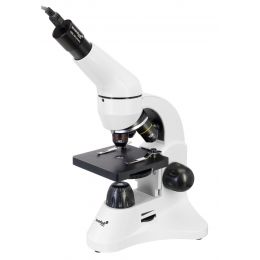
- Levenhuk Микроскоп Levenhuk Rainbow D50L PLUS Moonstone Лунный камень
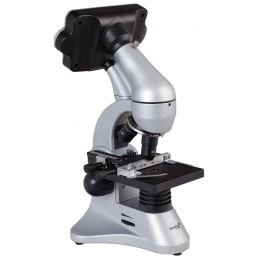
- Levenhuk Микроскоп цифровой Levenhuk D70L, монокулярный
- Levenhuk Цифровой микроскоп Levenhuk DTX 720 WiFi
Смотрите в каталоге
Частые вопросы
Как цифровой микроскоп подключить к компьютеру?
Соедините микроскоп с компьютером USB-кабелем с передачей данных, включите питание и откройте приложение «Камера» в Windows или Photo Booth в macOS. Выберите микроскоп как источник видео. При проблемах подключайте прибор напрямую к порту, без пассивного USB-разветвителя.
Как настроить цифровой микроскоп Wi‑Fi?
Включите микроскоп, найдите на телефоне его Wi‑Fi-сеть и подключитесь к ней. Для моделей с Wi‑Fi 2,4 GHz используйте именно этот диапазон. Затем откройте совместимое приложение и разрешите доступ к локальной сети. Отсутствие интернета при таком соединении нормально.
Какой пароль у Wi‑Fi-микроскопа?
Универсального пароля нет: он зависит от конкретного устройства и может быть указан на корпусе, экране или в руководстве. Если телефон запрашивает пароль, не подбирайте случайные комбинации. Проверьте раздел беспроводных настроек и имя сети прибора.
Почему микроскоп не подключается к ноутбуку по USB?
Проверьте кабель передачи данных, другой USB-порт и выбор источника камеры в приложении. Закройте программы видеосвязи и перезапустите приложение после подключения. Кабель только для зарядки, пассивный разветвитель и одновременно включённая встроенная камера ноутбука часто мешают обнаружению.
Можно ли подключить цифровой микроскоп к телефону по USB?
Это возможно только при поддержке OTG телефоном, наличии подходящего адаптера и совместимости приложения с USB-камерой. Разъём USB-C сам по себе не подтверждает OTG. Для моделей с Wi‑Fi обычно проще использовать собственную сеть микроскопа и штатное приложение.
Можно ли установить объектив 100× или другой объектив?
У микроскопов со встроенной оптической системой замена объективов не предусмотрена. Подключение по USB или Wi‑Fi не меняет это ограничение. Иммерсионный объектив 100× и объектив с нестандартной резьбой нельзя считать совместимыми без прямого указания для конкретной модели.
Можно ли увидеть вирусы цифровым микроскопом?
Нет, обычный оптический цифровой микроскоп не показывает вирусы: их размер меньше разрешающей способности оптической системы. Можно наблюдать подготовленные клетки, мицелий, споры и некоторые бактерии, если разрешение, освещение и препарат подходят для такой задачи.