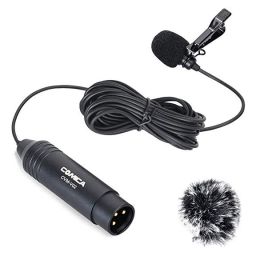
Как подключить петличный микрофон к ноутбуку

- 24 августа 2026 15:05:10
Подключите петличный микрофон к совместимому входу 3,5 мм ноутбука или через USB-аудиоадаптер, затем выберите его источником записи в приложении. Главное различие — распиновка TRS и TRRS: гарнитурный вход обычно рассчитан на TRRS, а микрофонный выход может быть TRS. После подключения проверьте уровень и сделайте тестовую запись.

Как подключить петличный микрофон к ноутбуку
Сначала определите, какой вход есть на ноутбуке. Отдельные разъёмы обычно обозначены значками наушников и микрофона, а комбинированный 3,5-мм разъём совмещает выход на наушники и вход микрофона. Петличный микрофон подключают штекером 3,5 мм, но одинаковый внешний диаметр не означает одинаковую распиновку. После вставки штекера откройте системные настройки звука и убедитесь, что появился внешний источник записи. Если ноутбук не реагирует, не пытайтесь увеличивать громкость: сначала проверьте тип штекера, плотность соединения и выбранный вход. Для USB-подключения используйте адаптер, который имеет микрофонный вход 3,5 мм, а не только выход на наушники. Дополнительное программное обеспечение для обычного USB-аудиоадаптера обычно не требуется: устройство определяется операционной системой как отдельный источник звука.
Разъём 3,5 мм TRS и TRRS
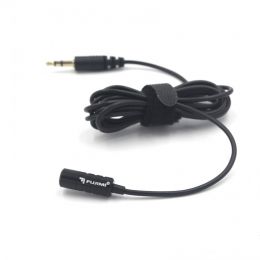
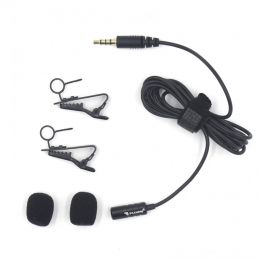
TRS — штекер с тремя контактными секциями: Tip, Ring и Sleeve. В петличных микрофонах для камер сигнал подаётся на один или оба контакта Tip/Ring, а Sleeve служит землёй; в аудиовыходах TRS чаще всего передаёт стереосигнал. TRRS имеет четыре секции: Tip, два Ring и Sleeve; такой штекер часто применяется в гарнитурах, где объединены стереонаушники и микрофон. На ноутбуке с комбинированным гарнитурным гнездом внешний микрофон должен совпадать с распиновкой входа. Несовместимость проявляется как тишина, очень низкий уровень или запись через встроенный микрофон. Простой переходник с 3,5 мм на другой механический размер не меняет распиновку. Если у петлички TRS, а у ноутбука комбинированный TRRS-вход, нужен адаптер именно в направлении «микрофон TRS → гарнитурное гнездо TRRS»; разветвитель TRRS на два отдельных TRS-разъёма решает обратную задачу и здесь не подойдёт. Перед покупкой смотрите именно на обозначение TRS/TRRS и назначение адаптера, а не только на диаметр 3,5 мм.
подобрать петличку под разъём 3,5 мм
| Ситуация | Разъём или подключение | Что требуется | Признак результата |
|---|---|---|---|
| Отдельный микрофонный вход ноутбука | 3,5 мм, микрофонный вход | Совместимый штекер микрофона | Индикатор уровня реагирует на голос |
| Комбинированное гнездо гарнитуры | 3,5 мм TRRS | Адаптер TRS–TRRS, если штекер микрофона TRS | В приложении выбран внешний микрофон |
| USB-подключение | USB-A или USB-C со стороны компьютера | USB-аудиоадаптер с входом 3,5 мм | Появляется отдельное USB-аудиоустройство |
| Петличка для смартфона | 3,5 мм TRRS | Совместимый комбинированный вход или адаптер | Телефон переключается на внешний источник |
| iPhone без 3,5-мм гнезда | Lightning | Адаптер Lightning–3,5 мм с поддержкой микрофона | Видеозапись получает звук с петлички |
| Android без 3,5-мм гнезда | USB-C | USB-C–3,5 мм с аудиовходом либо USB-микрофон | Приложение видит внешний источник |
Содержание7
Подключение через USB-адаптер
USB-адаптер удобен, когда на ноутбуке нет отдельного микрофонного входа, комбинированное гнездо не совпадает с распиновкой петлички или аналоговый вход даёт нестабильный результат. Выберите адаптер с входом для микрофона 3,5 мм; модели только с выходом на наушники для этой задачи не подходят. Вставьте штекер петлички в микрофонное гнездо адаптера, затем подключите адаптер к USB-A или USB-C порту ноутбука. Если используется USB-C, механический переходник USB-C–USB-A без аудиофункций не заменяет USB-аудиоадаптер. В настройках системы выберите USB-устройство источником записи. В приложении видеосвязи источник обычно выбирается отдельно, поэтому системного выбора недостаточно. Перед звонком слегка проведите пальцем по корпусу микрофона: индикатор входного уровня должен отреагировать. Не постукивайте по капсюлю ни при проверке, ни во время записи — это может повредить микрофон.
Если микрофон определяется, но звучит тихо
Низкий уровень бывает связан с неправильным входом, несовместимой распиновкой, недостаточной чувствительностью адаптера или неверным выбором источника в программе. Проверьте, что активен именно микрофон, а не встроенный микрофон ноутбука. Увеличивайте уровень постепенно: при слишком высоком значении голос начинает хрипеть и перегружать вход. Если шкала почти не движется даже при разговоре на расстоянии 10–15 см, проблема обычно находится до приложения — в штекере, переходнике или входе. Если шкала движется, но запись тихая, проверьте усиление в операционной системе и уровень в самой программе. Для USB-адаптера полезно отключить другие микрофоны на время теста, чтобы исключить автоматическое переключение. Некоторые аудиоустройства рассчитаны на линейный сигнал или наушники, а не на электретную петличку, поэтому внешний вид разъёма сам по себе ничего не гарантирует.

Настройка микрофона в Zoom, Skype и Discord
Zoom: пошаговая настройка
- Подключите петличку напрямую или через USB-аудиоадаптер.
- Откройте Zoom и перейдите в настройки звука.
- В поле микрофона выберите внешний микрофон или USB-аудиоустройство, а не встроенный микрофон ноутбука.
- Скажите несколько фраз и проверьте движение индикатора входного уровня.
- Откройте расширенные параметры, если требуется проверить автоматическую регулировку громкости.
- Сделайте тестовую запись или тестовый звонок до начала конференции.
Говорите с обычной громкостью: капсюль должен находиться примерно в 15–20 см от рта, на уровне верхней части груди. Если индикатор постоянно достигает максимума, уменьшите уровень. Если голос почти не слышен, увеличьте усиление небольшими шагами и повторите тест. Автоматическая регулировка может менять громкость между фразами, особенно в тихом помещении. Для стабильной речи лучше говорить на одинаковом расстоянии от микрофона и не касаться кабеля. В конференции дополнительно проверьте, не включено ли автоматическое отключение микрофона при входе, и не выбран ли другой источник после подключения наушников.
Skype: пошаговая настройка
- Подключите микрофон до запуска теста звонка.
- Откройте настройки звука и видео Skype.
- В разделе микрофона выберите петличку или USB-аудиоадаптер.
- Скажите несколько слов и проверьте шкалу уровня.
- При необходимости измените уровень микрофона в системных настройках ноутбука.
- Выполните тестовый звонок и прослушайте результат.
Если Skype продолжает использовать встроенный микрофон, закройте программу, подключите петличку, затем запустите Skype снова. На некоторых системах приложения получают список устройств только при запуске. При треске сначала замените порт USB или переподключите штекер, а не повышайте усиление. Если звук металлический, проверьте, не включены ли одновременно два микрофона в виртуальном микшере или программе обработки. Уровень речи должен быть достаточно высоким для шкалы, но без постоянного упора в красную область. Для занятий, интервью и разговорных эфиров тестируйте звук в тех же наушниках и в том же положении кабеля, что будут использоваться во время звонка.
Discord: пошаговая настройка
- Подключите петличку и дождитесь её появления в системе.
- Откройте пользовательские настройки Discord и раздел голоса и видео.
- В поле устройства ввода выберите петличку или USB-аудиоустройство.
- Отключите автоматическую чувствительность только для ручной проверки уровня.
- Говорите обычным голосом и установите порог так, чтобы речь передавалась без постоянного шума.
- Запустите проверку микрофона и прослушайте тест.
Discord может применять шумоподавление, автоматическую регулировку усиления и подавление эха. Эти функции помогают в обычном звонке, но могут изменять тембр и обрезать тихие окончания фраз. Сначала проверьте чистый сигнал с минимальной обработкой, затем включайте нужные фильтры по одному. Если слышен фон, переместите кабель подальше от зарядного устройства, блока питания и поверхности стола. При постоянном треске проверьте другой USB-порт и другой адаптер. Когда собеседники слышат голос, но он пропадает в начале фраз, уменьшите порог автоматической чувствительности или отключите агрессивное шумоподавление.
Как правильно закрепить петличный микрофон
Закрепите клипсу на уровне верхней части груди, обычно примерно в 15–20 см от рта. Капсюль должен быть направлен к лицу и не закрыт тканью, воротником или шарфом. Слишком низкое положение уменьшает разборчивость и заставляет повышать усиление, из-за чего сильнее слышны шумы помещения. Слишком близкое положение даёт резкие согласные, перегрузку и заметные «взрывные» звуки. Длинный кабель укладывайте с небольшим запасом под одеждой, но не натягивайте его от клипсы до ноутбука. Зафиксируйте участок провода рядом с креплением, чтобы движение кабеля не передавалось капсюлю. Не допускайте трения провода об одежду: именно оно часто создаёт шорохи и прострелы. При съёмке на улице поролоновая насадка помогает от лёгкого движения воздуха, но сильный ветер требует более эффективной ветрозащиты и правильного расположения относительно потока воздуха.
Почему расстояние важнее усиления
Петличка записывает не только голос, но и помещение: вентилятор, клавиатуру, разговоры, транспорт и отражения от стен. Чем дальше капсюль от лица, тем больше доля окружающего звука и тем сильнее приходится поднимать уровень записи. Размещение у верхней части груди даёт более стабильную громкость при поворотах головы, чем микрофон на столе или рядом с ноутбуком. Во время интервью следите, чтобы одежда не закрывала капсюль, а собеседник не задевал провод. Для онлайн-занятия используйте тихую комнату, закройте окна и уберите источник вибраций со стола. Петличка не усиливает голос акустически: окружающие в комнате не начнут слышать вас громче, изменится только сигнал, который получает компьютер. Бюджетная модель не заменяет студийное оборудование и не гарантирует профессиональный звук в шумном помещении.
Совместимость с телефонами, камерами и приложениями
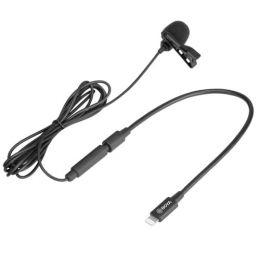
Для телефона недостаточно знать, что в нём есть разъём 3,5 мм или USB-C. Важны распиновка, поддержка внешнего микрофона и конкретное приложение. На iPhone без 3,5-мм гнезда обычно нужен адаптер Lightning–3,5 мм с поддержкой микрофонного входа; дешёвые переходники могут распознавать только наушники или вообще не передавать звук. Для iPhone с USB-C можно использовать совместимый USB-C-аудиоадаптер, рассчитанный на вход микрофона, либо подключить USB-микрофон напрямую — такие модели iPhone поддерживают USB-аудиоустройства без дополнительного аналогового переходника. На Android с USB-C адаптер также должен поддерживать микрофон, а часть приложений камеры игнорирует внешний источник. Некоторые модели Android требуют приложения, где можно вручную выбрать внешний микрофон. Bluetooth для обычной проводной петлички не используется: нужен отдельный беспроводной комплект с передатчиком и приёмником. На камере ищите микрофонный вход 3,5 мм, но учитывайте, что камера может ожидать TRS, тогда как телефон — TRRS.
| Устройство | Тип подключения | Что проверить | Частая ошибка |
|---|---|---|---|
| Ноутбук с комбинированным гнездом | 3,5 мм TRRS | Совместимость петлички TRS через TRS–TRRS | Используется переходник 3,5–6,3 мм без изменения распиновки |
| Ноутбук с USB-портом | USB-A или USB-C | У USB-адаптера должен быть вход MIC 3,5 мм | Подключён адаптер только для наушников |
| iPhone с Lightning | Lightning–3,5 мм | Поддержка микрофона, желательно оригинальный адаптер | Телефон видит аксессуар как наушники |
| iPhone с USB-C | USB-C–3,5 мм | Аудиовход и поддержка внешнего микрофона | Использован пассивный переходник без аудиочипа |
| Android с 3,5 мм | 3,5 мм TRRS или TRS | Распиновка и разрешение доступа к микрофону | Приложение продолжает использовать встроенный капсюль |
| Камера | Микрофонный вход 3,5 мм | Формат входа TRS и уровень сигнала | Подключён гарнитурный TRRS-штекер без адаптера |
| Диктофон или аудиокарта | 3,5 мм или другой вход | Поддержка электретного микрофона и питание | Вход предназначен только для линейного сигнала |
Типичные проблемы и способы проверки
Самая частая проблема — тишина после подключения. Проверьте разрешение приложения на доступ к микрофону, выбранный источник и распиновку. Если звук есть только в стороннем приложении, штатная камера или диктофон может не поддерживать внешний микрофон либо продолжать использовать встроенный капсюль. Шорохи возникают при касании кабеля, движении одежды и слабом креплении клипсы. Треск и металлический фон могут появляться из-за плохого переходника, повреждённого разъёма, наводок от зарядного устройства или перегруженного входа. Попробуйте другой адаптер, USB-порт и запись без зарядки. Если один компьютер слышит микрофон тихо, а другой — нормально, различаются входное усиление и совместимость. Полноценное шумоподавление не является свойством обычной проводной петлички: она может записывать окружающий фон. Для улицы, транспорта и шумной комнаты лучше выбирать модель или систему, рассчитанную на такие условия.
Что делать, если телефон видит только наушники
Отключите переходник, перезагрузите приложение и подключите его заново до начала записи. Убедитесь, что адаптер передаёт не только выход на наушники, но и микрофонный вход. Для Lightning особенно важна совместимость с внешним микрофоном; внешний вид дешёвого адаптера ничего не гарантирует. На Android проверьте разрешение микрофона и попробуйте приложение с ручным выбором источника звука. В камере сделайте короткий тест, слегка проведя пальцем по корпусу капсюля: уровень должен измениться, а голос — записаться с позиции петлички. Если стороннее приложение работает, а штатное нет, вероятна особенность приложения, а не самого микрофона. Не подключайте и не отключайте штекер во время важной записи без контрольного прослушивания: некоторые телефоны возвращаются на встроенный микрофон после изменения маршрута аудио.
Практический чек-лист перед покупкой
- Определите целевое устройство: ноутбук, iPhone, Android, камера, диктофон или аудиокарта.
- Проверьте наличие входа 3,5 мм и его тип: отдельный микрофонный, комбинированный TRRS или камерный TRS.
- Сверьте штекер петлички с нужной распиновкой TRS/TRRS.
- Для ноутбука без подходящего гнезда выберите USB-аудиоадаптер с входом MIC 3,5 мм.
- Для iPhone с Lightning берите адаптер Lightning–3,5 мм с поддержкой микрофона; предпочтителен совместимый оригинальный вариант.
- Для телефона без 3,5 мм проверьте именно микрофонную поддержку USB-C, а не только зарядку или вывод на наушники.
- Уточните, поддерживает ли используемое приложение внешний источник звука.
- Планируйте крепление на расстоянии примерно 15–20 см от рта.
- Учитывайте длину провода и возможность его укладки без трения об одежду.
- Для улицы и сильного ветра предусмотрите эффективную ветрозащиту, а не только тонкую поролоновую насадку.
- Перед работой проверьте шкалу уровня, тестовую запись и отсутствие треска.
- Переносите микрофон без натяжения кабеля, снимайте штекер за корпус, а не за провод.
Смотрите в каталоге
Частые вопросы
Подойдёт ли петличный микрофон для Zoom и Skype на ноутбуке?
Да, если ноутбук имеет совместимый микрофонный вход 3,5 мм или микрофон подключён через USB-аудиоадаптер. В настройках Zoom или Skype выберите внешний источник записи и проверьте индикатор уровня. Если гнездо комбинированное TRRS, для микрофона со штекером TRS может понадобиться адаптер TRS–TRRS.
Как понять, какой переходник нужен для ноутбука?
Для отдельного микрофонного входа 3,5 мм переходник не нужен, если штекер совместим. Комбинированный гарнитурный вход обычно использует TRRS; микрофон TRS подключают через адаптер, меняющий схему подключения. Переходник 3,5–6,3 мм меняет только размер штекера и не решает проблему TRS/TRRS.
Почему через USB-адаптер микрофон не работает?
Проверьте, что адаптер имеет вход MIC 3,5 мм, а не только выход для наушников. После подключения выберите USB-аудиоустройство в системе и в Zoom, Skype или Discord. Если индикатор уровня не реагирует, проверьте штекер, другой USB-порт и совместимость петлички с входом адаптера.
Как подключить петличный микрофон к iPhone?
Для iPhone с Lightning нужен адаптер Lightning–3,5 мм с поддержкой микрофона; дешёвые варианты могут передавать только звук на наушники. Для моделей с USB-C нужен USB-C-аудиоадаптер с микрофонным входом. После подключения проверьте разрешение камеры на микрофон и сделайте короткую видеозапись.
Будет ли петличка работать с Android без разъёма для наушников?
Нужен USB-C–3,5 мм адаптер с поддержкой внешнего микрофона или отдельный USB-микрофон. Не каждый переходник передаёт входной сигнал. Некоторые приложения Android не выбирают внешний источник автоматически, поэтому может потребоваться камера или диктофон с ручным выбором источника звука.
Почему в записи слышны шорохи и треск?
Шорохи обычно возникают, когда кабель трётся об одежду или движется вместе с клипсой. Закрепите провод возле микрофона и уложите его свободной петлёй. Треск проверьте с другим переходником, USB-портом и без зарядного устройства. Если шум сохраняется, возможны проблемы кабеля, разъёма или самого входа.
Станет ли голос громче для людей рядом с ноутбуком?
Нет. Проводная петличка не усиливает голос акустически и не работает как громкоговоритель. Она передаёт более близкий к источнику сигнал в компьютер, поэтому голос может стать разборчивее в записи, звонке или стриме. Итог зависит от расстояния до рта, помещения, уровня записи и обработки приложения.